

Introduktion
SlopCode er en open source AI-kodningsagent. Den er tilgængelig som en terminalbaseret grænseflade, desktop-app eller IDE-udvidelse.
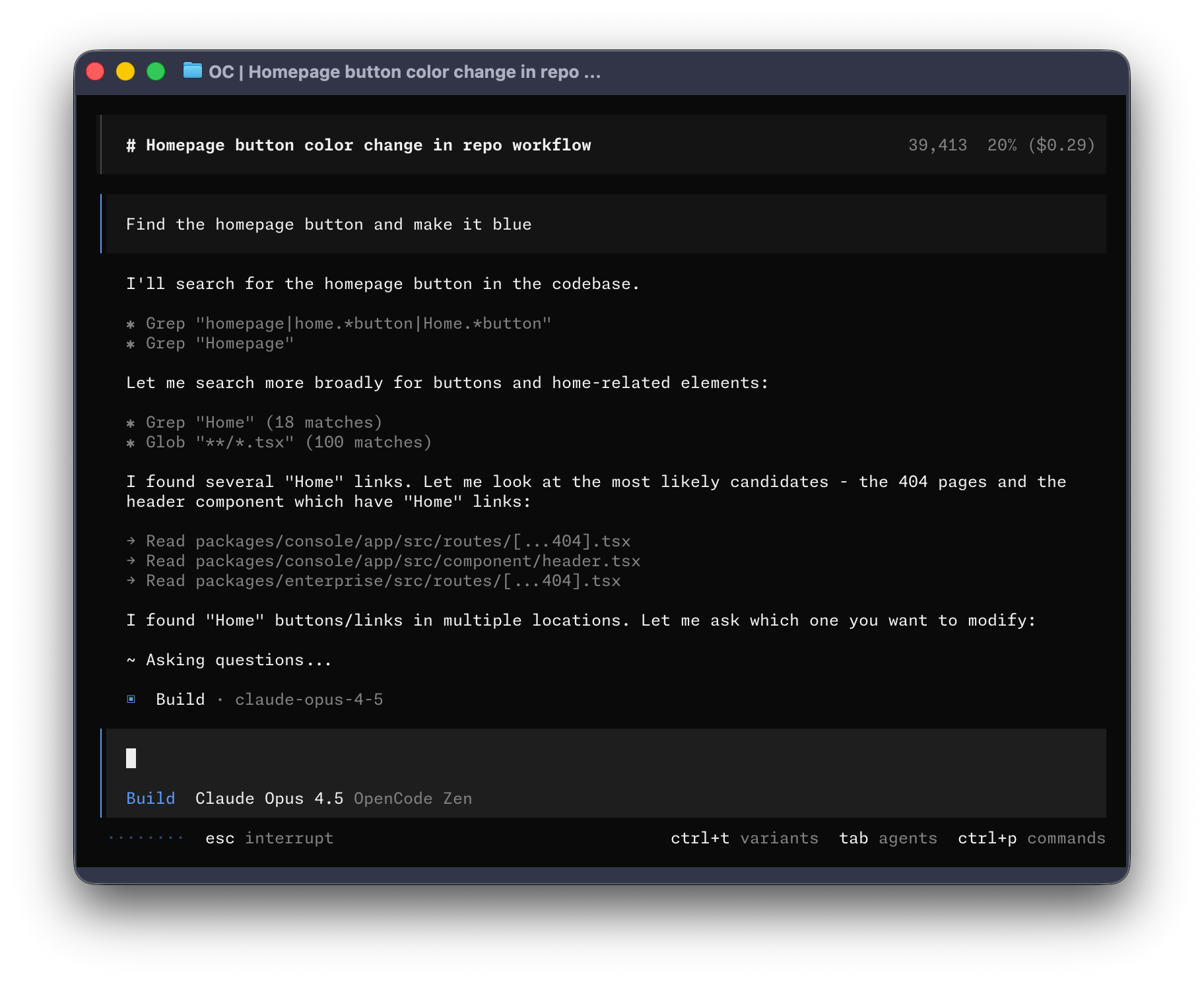
Lad os komme i gang.
Forudsætninger
For at bruge SlopCode i din terminal skal du bruge:
-
En moderne terminalemulator som:
-
API-nøgler til de LLM udbydere, du vil bruge.
Installation
Den nemmeste måde at installere SlopCode på er gennem installationsscriptet.
curl -fsSL https://slopcode.dev/install | bashDu kan også installere det med følgende kommandoer:
-
Bruger Node.js
Terminal window npm install -g slopcodeTerminal window bun install -g slopcodeTerminal window pnpm install -g slopcodeTerminal window yarn global add slopcode -
Brug af Homebrew på macOS og Linux
Terminal window brew install slopcodeVi anbefaler at bruge SlopCode-tap for at få de mest opdaterede udgivelser. Den officielle
brew install slopcode-formel vedligeholdes af Homebrew-teamet og opdateret sjældnere. -
Brug af Paru på Arch Linux
Terminal window sudo pacman -S slopcode # Arch Linux (Stable)paru -S slopcode-bin # Arch Linux (Latest from AUR)
Windows
-
Brug af Chocolatey
Terminal window choco install slopcode -
Brug af Scoop
Terminal window scoop install slopcode -
Bruger NPM
Terminal window npm install -g slopcode -
Brug af Mise
Terminal window mise use -g github:grappeggia/slopcode -
Brug af Docker
Terminal window docker run -it --rm ghcr.io/grappeggia/slopcode
Support til installation af SlopCode på Windows ved hjælp af Bun er i gang.
Du kan også få fat i binæren fra Releases.
Konfiguration
Med SlopCode kan du bruge enhver LLM udbyder ved at konfigurere deres API-nøgler.
Hvis du er ny til at bruge LLM-udbydere, anbefaler vi at bruge SlopCode Zen. Det er en udvalgt liste over modeller, der er blevet testet og verificeret af SlopCode holde.
-
Kør kommandoen
/connecti TUI, vælg slopcode, og gå til slopcode.dev/auth./connect -
Log ind, tilføj dine faktureringsoplysninger, og kopier din API-nøgle.
-
Indsæt din API-nøgle.
┌ API key││└ enter
Alternativt kan du vælge en af de andre udbydere. Læs mere.
Initialisering
Nu hvor du har konfigureret en udbyder, kan du navigere til et projekt, der du vil arbejde på.
cd /path/to/projectOg kør SlopCode.
slopcodeDerefter initialiseres SlopCode for projektet ved at køre følgende kommando.
/initDette får SlopCode til at analysere dit projekt og oprette en AGENTS.md fil i
projektets rod.
Dette hjælper SlopCode med at forstå projektstrukturen og kodningsmønstrene brugt.
Brug
Du er nu klar til at bruge SlopCode til at arbejde på dit projekt. Spørg det gerne noget!
Hvis du er ny til at bruge en AI-kodningsagent, er her nogle eksempler, der evt hjælp.
Stil spørgsmål
Du kan bede SlopCode om at forklare kodebasen for dig.
How is authentication handled in @packages/functions/src/api/index.tsDette er nyttigt, hvis der er en del af kodebasen, som du ikke har arbejdet på.
Tilføj funktioner
Du kan bede SlopCode om at tilføje nye funktioner til dit projekt. Selvom vi først anbefaler, at du beder den om at lave en plan.
-
Opret en plan
SlopCode har en Plan mode, der deaktiverer dens evne til at foretage ændringer og foreslå i stedet hvordan det vil implementere funktionen.
Skift til det ved hjælp af Tab-tasten. Du vil se en indikator for dette i nederste højre hjørne.
<TAB>Lad os nu beskrive, hvad vi vil have den til at gøre.
When a user deletes a note, we'd like to flag it as deleted in the database.Then create a screen that shows all the recently deleted notes.From this screen, the user can undelete a note or permanently delete it.Du vil give SlopCode nok detaljer til at forstå, hvad du ønsker. Det hjælper at tale med det, som om du taler med en juniorudvikler på dit team.
-
Gentag om planen
Når det giver dig en plan, kan du give den feedback eller tilføje flere detaljer.
We'd like to design this new screen using a design I've used before.[Image #1] Take a look at this image and use it as a reference.
SlopCode kan scanne alle billeder, du giver dem og tilføje dem til prompten. Det kan du gør dette ved at trække og slippe et billede ind i terminalen.
-
Byg funktionen
Når du føler dig godt tilpas med planen, skal du skifte tilbage til Byggetilstand ved trykke på Tab-tasten igen.
<TAB>Og beder den om at foretage ændringerne.
Sounds good! Go ahead and make the changes.
Foretag ændringer
For mere ligetil ændringer kan du bede SlopCode om at bygge den direkte uden at skulle gennemgå planen først.
We need to add authentication to the /settings route. Take a look at how this ishandled in the /notes route in @packages/functions/src/notes.ts and implementthe same logic in @packages/functions/src/settings.tsDu vil sikre dig, at du giver en god mængde detaljer, så SlopCode gør det rigtige ændringer.
Fortryd ændringer
Lad os sige, at du beder SlopCode om at foretage nogle ændringer.
Can you refactor the function in @packages/functions/src/api/index.ts?Men du indser, at det ikke er, hvad du ønskede. Du kan fortryde ændringerne
ved hjælp af kommandoen /undo.
/undoSlopCode vil nu vende tilbage til ændringerne, du har foretaget, og vise din oprindelige besked igen.
Can you refactor the function in @packages/functions/src/api/index.ts?Herfra kan du justere prompten og bede SlopCode om at prøve igen.
Eller du kan gentage ændringerne ved hjælp af kommandoen /redo.
/redoDeling
De samtaler, du har med SlopCode, kan deles med din team.
/shareDette vil oprette et link til den aktuelle samtale og kopiere det til denne udklipsholder.
Her er en eksempelsamtale med SlopCode.
Tilpasning
Og det er det! Du er nu en professionel i at bruge SlopCode.
For at gøre det til dit eget, anbefaler vi at vælge et tema, tilpasse genvejstaster, konfigurere kodeformater, oprette brugerdefinerede kommandoer eller at lege med SlopCode-konfiguration.